Gigaset Telefon klingelt nicht bei Anruf: Ursachen und Lösungen für stumme Anrufe
Es kann sehr frustrierend sein, wenn Ihr Gigaset-Telefon bei eingehenden Anrufen nicht klingelt. Sie verpassen wichtige Gespräche und fragen sich, warum Ihr Gerät nicht funktioniert.
Meistens liegt das Problem an einer der folgenden Ursachen: aktivierter Stummmodus, zu niedrig eingestellte Klingellautstärke, eingeschalteter ECO-Modus oder die Funktion "zeitgesteuerter Klingelton".
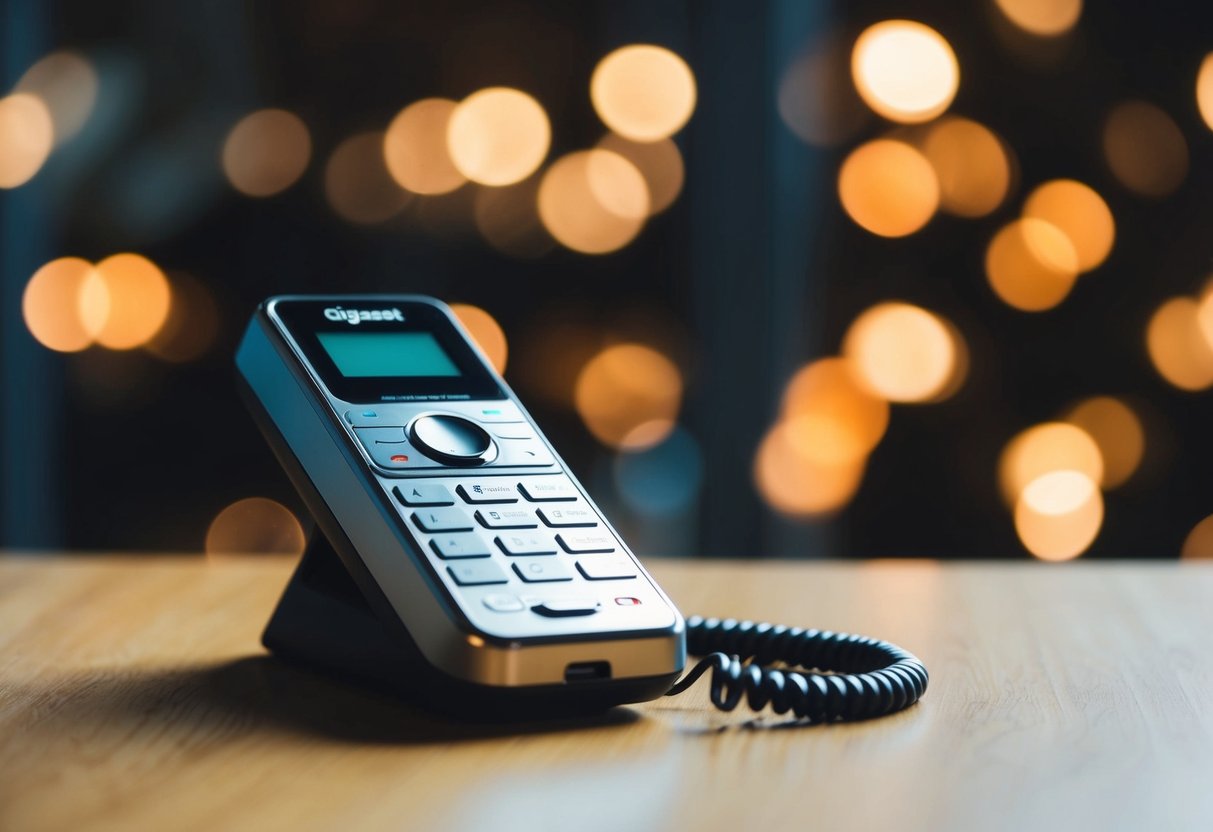
Die Lösung ist oft einfacher als gedacht. Überprüfen Sie zunächst die Lautstärkeeinstellungen Ihres Telefons unter "Töne und Signale" und stellen Sie sicher, dass die Lautstärke nicht auf "0" steht.
Falls das Problem weiterhin besteht, kann es helfen, den Akku für etwa zwei Minuten zu entfernen und wieder einzusetzen. Dies führt einen Neustart des Systems durch und löst häufig kleinere Softwareprobleme.
Wichtige Erkenntnisse
- Überprüfen Sie die Klingellautstärke in den Einstellungen unter "Töne und Signale" und deaktivieren Sie den Stummmodus.
- Der ECO-Modus oder die Funktion "zeitgesteuerter Klingelton" können verhindern, dass Ihr Telefon klingelt.
- Bei anhaltenden Problemen kann ein kurzzeitiges Entfernen des Akkus für etwa zwei Minuten Abhilfe schaffen.
Überprüfung des Gigaset Telefonstatus
Wenn Ihr Gigaset Telefon nicht klingelt, liegt es oft an einfachen Einstellungsfehlern oder Verbindungsprobleme. Eine systematische Überprüfung des Telefonstatus hilft Ihnen, die Ursache schnell zu identifizieren.
Energiesparmodus und Verbindung
Prüfen Sie zunächst, ob Ihr Gigaset Mobilteil im Energiesparmodus ist. In diesem Zustand werden Klingeltöne möglicherweise unterdrückt.
Drücken Sie eine beliebige Taste, um das Telefon aus dem Ruhezustand zu wecken. Achten Sie auf das Verbindungssymbol im Display – ein fehlendes oder blinkendes Symbol weist auf Verbindungsprobleme zur Basisstation hin.
Stellen Sie sicher, dass sich das Mobilteil in Reichweite der Basisstation befindet. Die Verbindungsqualität nimmt mit der Entfernung ab, besonders wenn Wände oder große Objekte dazwischen liegen.
Überprüfen Sie auch den Akkustand. Bei schwacher Batterie funktionieren manche Funktionen eingeschränkt oder das Telefon schaltet sich automatisch aus.
Display-Anzeigen und Signalstärke
Achten Sie auf spezielle Symbole im Display Ihres Gigaset Telefons. Ein durchgestrichenes Glockensymbol zeigt, dass der Klingelton deaktiviert ist.
Überprüfen Sie die Signalstärkenanzeige. Wenige oder keine Balken bedeuten eine schwache Verbindung zur Basisstation.
Bei aktiviertem Anrufbeantworter erscheint meist ein entsprechendes Symbol. Der Anrufbeantworter könnte Anrufe nach wenigen Klingeltönen übernehmen, sodass Sie den Klingelton kaum wahrnehmen.
Prüfen Sie außerdem, ob das Telefon auf "Nicht stören" oder einen Zeitplan eingestellt ist. Diese Funktionen können das Klingeln zu bestimmten Zeiten unterdrücken.
Basisstation Funktionalität
Vergewissern Sie sich, dass die Basisstation Ihres Gigaset Telefons korrekt mit Strom versorgt wird. Die Betriebsanzeige sollte leuchten.
Überprüfen Sie die Telefonleitung. Schließen Sie ein anderes Telefon an dieselbe Buchse an, um zu testen, ob die Leitung funktioniert.
Bei Gigaset-Modellen mit mehreren Mobilteilen könnte die Basisstation nur bestimmte Mobilteile für Anrufe konfiguriert haben. Überprüfen Sie in den Einstellungen unter "Basisstation", ob Ihr Mobilteil für Anrufe registriert ist.
Führen Sie bei anhaltenden Problemen einen Neustart durch. Trennen Sie die Basisstation für 30 Sekunden vom Stromnetz und schließen Sie sie dann wieder an.
Hardware-Probleme und Lösungen

Wenn Ihr Gigaset Telefon nicht klingelt, können verschiedene Hardware-Probleme dahinterstecken. Die richtige Diagnose hilft Ihnen, das Problem schnell zu beheben.
Überprüfung des Klingeltons
Prüfen Sie zunächst, ob Ihr Gigaset tatsächlich stummgeschaltet ist. Drücken Sie am Mobilteil die "Ab"-Taste, um zu kontrollieren, ob der Anrufbeantworter aktiviert wurde.
Überprüfen Sie die Klingeltonlautstärke an Ihrem Mobilteil. Oft ist diese einfach zu leise eingestellt. Navigieren Sie durch das Menü Ihres Gigaset-Telefons zu den Toneinstellungen und erhöhen Sie die Lautstärke.
So passen Sie die Klingeltoneinstellungen an:
- Drücken Sie die Menütaste
- Wählen Sie "Audioeinstellungen" oder "Töne"
- Stellen Sie "Klingeltonlautstärke" höher
- Prüfen Sie, ob "Ruhe"- oder "Schlafmodus" aktiviert ist
Aktivieren Sie den Klingelton, falls er deaktiviert wurde. Manchmal wird der "Eco Mode" zum Problem – schalten Sie diesen in den Router-Einstellungen aus.
Probleme mit dem Telefonanschluss
Kontrollieren Sie alle Kabelverbindungen zwischen Ihrem Telefon, der Basisstation und dem Telefonanschluss. Lockere oder beschädigte Kabel können die Ursache sein.
Prüfen Sie, ob Ihr Router korrekt funktioniert. Bei IP-Telefonie ist ein stabiler Router unerlässlich für den Betrieb des Festnetztelefons.
Testen Sie, ob das Problem nur bei einem bestimmten Mobilteil auftritt oder bei allen. Falls nur ein Mobilteil betroffen ist, liegt das Problem wahrscheinlich dort und nicht am Telefonanschluss.
Checkliste für den Anschluss:
- Sind alle Kabel fest eingesteckt?
- Leuchten die Status-LEDs an der Basisstation?
- Funktioniert die Internetverbindung (bei IP-Telefonie)?
- Ist die Basisstation richtig mit Strom versorgt?
Defekte Hardware erkennen
Überprüfen Sie die Batterien im Mobilteil. Schwache Akkus können dazu führen, dass das Telefon nicht richtig klingelt oder Anrufe nicht anzeigt.
Versuchen Sie, die Basisstation kurz vom Strom zu trennen und nach etwa 30 Sekunden wieder anzuschließen. Dieser einfache Neustart löst überraschend viele Probleme.
Falls das Telefon nach einem Sturz nicht mehr klingelt, könnte der Lautsprecher beschädigt sein. Prüfen Sie dies, indem Sie testweise Töne in den Einstellungen abspielen.
Ein weiteres Anzeichen für defekte Hardware: Das Display zeigt Anrufe an, aber kein Ton ist zu hören. In diesem Fall ist möglicherweise der Lautsprecher defekt und muss repariert oder ersetzt werden.
Software- und Konfigurationsprobleme
Wenn Ihr Gigaset Telefon nicht klingelt, können oft Einstellungen und Softwarekonfigurationen die Ursache sein. Die meisten dieser Probleme lassen sich mit einfachen Änderungen beheben, ohne dass technische Unterstützung erforderlich ist.
Einstellungen der Klingeltöne
Prüfen Sie zunächst, ob der Klingelton versehentlich ausgeschaltet wurde. Drücken Sie die Menütaste auf Ihrem Gigaset und navigieren Sie zu den Audioeinstellungen oder Klingeltonoptionen. Stellen Sie sicher, dass die Klingellautstärke nicht auf "0" gesetzt ist.
Bei vielen Gigaset-Modellen können Sie unterschiedliche Klingeltöne für verschiedene Anrufergruppen einstellen. Überprüfen Sie, ob der Klingelton für bestimmte Kontakte deaktiviert wurde.
Der Stummschaltungsmodus könnte aktiviert sein. Suchen Sie nach einem Glockensymbol mit einem Strich auf dem Display – dieses zeigt an, dass die Klingeltöne deaktiviert sind. Drücken Sie in diesem Fall die Stumm-Taste oder stellen Sie die Lautstärke höher.
Probleme mit der Raumüberwachungsfunktion
Die Raumüberwachungsfunktion (Babyphone-Modus) kann verhindern, dass Ihr Telefon klingelt. Wenn diese Funktion aktiviert ist, reagiert das Mobilteil nur auf bestimmte registrierte Geräte und ignoriert normale Anrufe.
Um zu prüfen, ob diese Funktion aktiv ist, gehen Sie ins Hauptmenü und suchen Sie nach "Raumüberwachung" oder "Babyphone". Deaktivieren Sie diese Funktion, wenn Sie normale Anrufe empfangen möchten.
Bei einigen Modellen wird ein spezielles Symbol angezeigt, wenn die Raumüberwachung aktiv ist. Schauen Sie auf das Display Ihres Mobilteils und suchen Sie nach einem entsprechenden Hinweis.
Router-Konfiguration für Gigaset Telefone
Bei DECT-Telefonen, die über einen Router wie die FritzBox verbunden sind, können Konfigurationsprobleme dazu führen, dass Anrufe nicht durchkommen. Überprüfen Sie, ob Ihr Router korrekt eingerichtet ist.
Bei einer FritzBox müssen Sie sicherstellen, dass die Telefonie-Einstellungen richtig konfiguriert sind. Loggen Sie sich in die FritzBox-Oberfläche ein und prüfen Sie unter "Telefonie" die Konfiguration Ihrer Telefonanschlüsse.
Stellen Sie sicher, dass Ihr Gigaset-Telefon korrekt an der Basisstation angemeldet ist. Falls nicht, führen Sie den Anmeldeprozess gemäß der Bedienungsanleitung durch.
Überprüfen Sie auch, ob alle Firmwareupdates für Router und Telefon installiert sind. Veraltete Software kann zu Kompatibilitätsproblemen führen.
Tipps zur Verbesserung der Leistung
Mit einigen einfachen Maßnahmen können Sie die Leistung Ihres Gigaset-Telefons deutlich verbessern und Probleme mit nicht klingelnden Geräten beheben. Die richtige Platzierung, regelmäßige Wartung und Updates sind entscheidend.
Optimierung der Basisstation-Platzierung
Die Position Ihrer Basisstation beeinflusst maßgeblich die Funktionalität Ihres Gigaset-Telefons. Stellen Sie die Basisstation an einem zentralen Ort in Ihrer Wohnung auf, möglichst frei von Hindernissen.
Vermeiden Sie die Nähe zu anderen elektronischen Geräten wie Routern, Mikrowellen oder Fernsehern, da diese Interferenzen verursachen können. Metallische Gegenstände oder dicke Wände können die Signalstärke ebenfalls beeinträchtigen.
Achten Sie auf eine ausreichende Stromversorgung und prüfen Sie regelmäßig die Kabelverbindungen. Bei Reichweitenproblemen kann ein Gigaset Repeater die Signalstärke erhöhen.
Der ECO-Modus kann manchmal Klingelprobleme verursachen. Überprüfen Sie in den Einstellungen, ob dieser aktiviert ist, und deaktivieren Sie ihn testweise.
Adressbuch und Speichermanagement
Ihr Gigaset-Telefon kann durch ein überfülltes Adressbuch langsamer werden. Löschen Sie regelmäßig nicht mehr benötigte Kontakte und organisieren Sie Ihr Adressbuch in übersichtliche Gruppen.
Prüfen Sie den verfügbaren Speicherplatz in Ihrem Gerät. Bei geringem Speicher können wichtige Funktionen beeinträchtigt werden.
Tipps zum Speichermanagement:
- Löschen Sie regelmäßig alte Anruflisten.
- Entfernen Sie nicht benötigte SMS oder Nachrichten.
- Beschränken Sie Klingeltöne und andere Medien auf das Nötigste.
Erstellen Sie Sicherungskopien Ihres Adressbuchs, um bei Problemen schnell wieder einsatzbereit zu sein. Die meisten Gigaset-Modelle bieten hierfür einfache Funktionen.
Software-Updates und Gigaset-Support
Regelmäßige Software-Updates sind wichtig für die optimale Leistung Ihres Telefons. Überprüfen Sie auf der Gigaset-Website, ob neue Firmware für Ihr Modell verfügbar ist.
Die Installation erfolgt in der Regel über die Basisstation. Befolgen Sie die Anweisungen im Handbuch oder auf der Gigaset-Website genau.
Bei anhaltenden Problemen kann ein Zurücksetzen auf Werkseinstellungen helfen. Entfernen Sie dazu den Akku für etwa 2 Minuten und setzen Sie ihn dann wieder ein.
Der Gigaset-Kundensupport bietet weitere Hilfe bei technischen Schwierigkeiten. Halten Sie Ihre Modellnummer und eine genaue Problembeschreibung bereit, wenn Sie Kontakt aufnehmen.
Häufige Fehlerquellen und deren Behebung
Wenn Ihr Gigaset-Telefon bei Anrufen nicht klingelt, liegt dies meist an einfachen Einstellungsproblemen oder technischen Störungen. Diese lassen sich oft ohne Fachkenntnis selbst beheben.
Fehlfunktionen durch Benutzerfehler
Ein häufiger Grund für ein stummes Gigaset-Telefon ist die aktivierte Stummschaltung. Prüfen Sie, ob Sie versehentlich die Stern-Taste längere Zeit gedrückt haben, was den Klingelton deaktiviert. Drücken Sie die Stern-Taste erneut lang, um die Klingelfunktion wieder einzuschalten.
Kontrollieren Sie auch die Klingellautstärke in den Einstellungen Ihres Mobilteils. Bei zu niedriger Lautstärke können Sie Anrufe leicht überhören. Navigieren Sie zu den Audioeinstellungen und erhöhen Sie den Wert.
Ein weiteres Problem kann eine aktivierte Tastensperre sein. Diese verhindert nicht nur Tasteneingaben, sondern manchmal auch das Klingeln. Deaktivieren Sie die Sperre gemäß der Anleitung Ihres Telefons.
Überprüfen Sie zudem den Akkuladestand des Mobilteils. Bei schwacher Batterie kann die Klingelfunktion beeinträchtigt sein oder ganz ausfallen.
Störungen durch externe Geräte
Elektrogeräte in der Nähe Ihrer Basisstation können die Funktionalität Ihres Gigaset-Telefons stören. Besonders WLAN-Router, Mikrowellen oder andere Funkgeräte können Interferenzen verursachen.
Stellen Sie sicher, dass zwischen Ihrer Basisstation und dem Mobilteil keine größeren Hindernisse wie Stahlbetonwände stehen. Diese können das Funksignal blockieren und somit die Erreichbarkeit des Mobilteils beeinträchtigen.
Prüfen Sie auch, ob sich das Mobilteil in Reichweite der Basisstation befindet. Ist die Entfernung zu groß, kann keine Verbindung hergestellt werden und das Telefon klingelt nicht.
Manchmal liegt das Problem an Störungen in der Telefonleitung selbst. Trennen Sie andere Geräte wie Faxgeräte oder DSL-Splitter vom Telefonanschluss, um zu testen, ob diese die Ursache sind.
Testverfahren zur Fehlerbehebung
Führen Sie einen einfachen Neustart durch: Trennen Sie die Basisstation für etwa 30 Sekunden vom Strom und setzen Sie das Mobilteil kurz zurück, indem Sie den Akku für einige Sekunden entfernen.
Testen Sie die Klingelfunktion durch einen Anruf vom Mobilteil zur Basisstation. Wählen Sie dazu die interne Anruffunktion. Klingelt es dabei, liegt das Problem möglicherweise bei Ihrem Telefonanschluss.
Überprüfen Sie die Anmeldung des Mobilteils an der Basisstation. Bei manchen Gigaset-Modellen kann die Verbindung verloren gehen. Melden Sie das Mobilteil gemäß der Bedienungsanleitung neu an der Basis an.
Als letzten Schritt können Sie die Werkseinstellungen wiederherstellen. Beachten Sie, dass dabei alle persönlichen Einstellungen verloren gehen. Die genaue Vorgehensweise finden Sie in der Bedienungsanleitung Ihres Gigaset-Telefons.
Häufig gestellte Fragen
Wenn Ihr Gigaset-Telefon nicht klingelt, gibt es verschiedene mögliche Ursachen und Lösungen. Die folgenden Antworten helfen Ihnen, die häufigsten Probleme schnell zu beheben.
Wie kann man die Stummschaltung bei einem Gigaset-Telefon aufheben?
Bei Gigaset-Telefonen ist die Stummschaltung oft mit der Sterntaste (*) verknüpft. Prüfen Sie, ob Sie versehentlich diese Taste länger gedrückt haben.
Gehen Sie alternativ in die Einstellungen unter "Töne und Signale" und aktivieren Sie dort den Klingelton wieder. Die Stummschaltung könnte auch durch den ECO-Modus verursacht werden.
Überprüfen Sie zudem die Klingeltonlautstärke in den Einstellungen. Manchmal ist diese einfach zu niedrig eingestellt.
Was kann die Ursache sein, wenn ein Gigaset-Telefon bei anonymen Anrufen nicht klingelt?
Möglicherweise haben Sie in den Einstellungen Ihres Telefons anonyme Anrufe blockiert. Gehen Sie in die Anrufeinstellungen und überprüfen Sie die Filter für eingehende Anrufe.
Einige Gigaset-Modelle verfügen über eine "Schwarze Liste" oder Anrufblockierung. Prüfen Sie, ob dort anonyme Anrufe generell abgewiesen werden.
Der Netzanbieter könnte auch Einstellungen haben, die anonyme Anrufe filtern. Kontaktieren Sie Ihren Anbieter, um diese Funktion zu deaktivieren.
Was ist zu tun, wenn die Basisstation eines Gigaset-Telefons keinen Klingelton von sich gibt?
Überprüfen Sie zunächst, ob die Klingelfunktion der Basisstation in den Geräteeinstellungen aktiviert ist. Diese kann separat eingestellt werden.
Kontrollieren Sie auch die Stromversorgung der Basisstation. Eine lockere Verbindung kann zu Funktionsstörungen führen.
Setzen Sie die Basisstation auf Werkseinstellungen zurück, falls andere Lösungsversuche nicht funktionieren. Beachten Sie, dass dabei alle persönlichen Einstellungen verloren gehen.
Wieso klingelt mein Gigaset-Telefon nicht bei Anrufen über einen Telekom-Anschluss?
Bei Telekom-Anschlüssen kann es zu Kompatibilitätsproblemen kommen. Überprüfen Sie, ob Ihr Gigaset für den Anschlusstyp korrekt konfiguriert ist.
Aktualisieren Sie die Firmware Ihres Telefons, da veraltete Software Probleme verursachen kann. Dies ist meist über die Gigaset-Website möglich.
Kontaktieren Sie den Telekom-Kundendienst, um zu prüfen, ob es bekannte Probleme mit Ihrem Anschluss oder spezielle Einstellungen für Gigaset-Geräte gibt.
Welche Schritte sollten unternommen werden, wenn das Gigaset-Telefon nicht bei Anrufen klingelt, die über eine Fritzbox laufen?
Überprüfen Sie die Anmeldung Ihres Gigaset-Telefons an der Fritzbox. Melden Sie das Telefon gegebenenfalls neu an der Fritzbox an.
Kontrollieren Sie in der Fritzbox die Rufverteilung unter "Telefonie" und stellen Sie sicher, dass Anrufe an Ihr Gigaset weitergeleitet werden.
Prüfen Sie auch, ob Firmware-Updates für Fritzbox oder Telefon verfügbar sind. Veraltete Software kann Kompatibilitätsprobleme verursachen.
Warum klingelt mein Telefon nicht bei eingehenden Anrufen über das Vodafone-Netz?
Ist Ihr Telefon korrekt für den Vodafone-Anschluss konfiguriert? Besonders bei IP-basierten Anschlüssen können spezielle Einstellungen nötig sein.
Schwache Akkus können ebenfalls dazu führen, dass das Mobilteil nicht klingelt. Laden Sie die Akkus vollständig auf oder tauschen Sie sie aus.
Kontaktieren Sie den Vodafone-Kundendienst, um zu klären, ob es netzwerkseitige Einstellungen gibt, die angepasst werden müssen. Manchmal liegen auch vorübergehende Störungen im Netz vor.
Weitere Beiträge
Fuse.net Email Settings: A Comprehensive Guide
vor 3 Monaten